Vidmute / 使い方
iPhoneで動画をGIFに変換する方法
動画や画面収録の一部分を、共有しやすいアニメーションGIFに変換できます。処理はiPhone内で行われ、動画のアップロードは不要です。
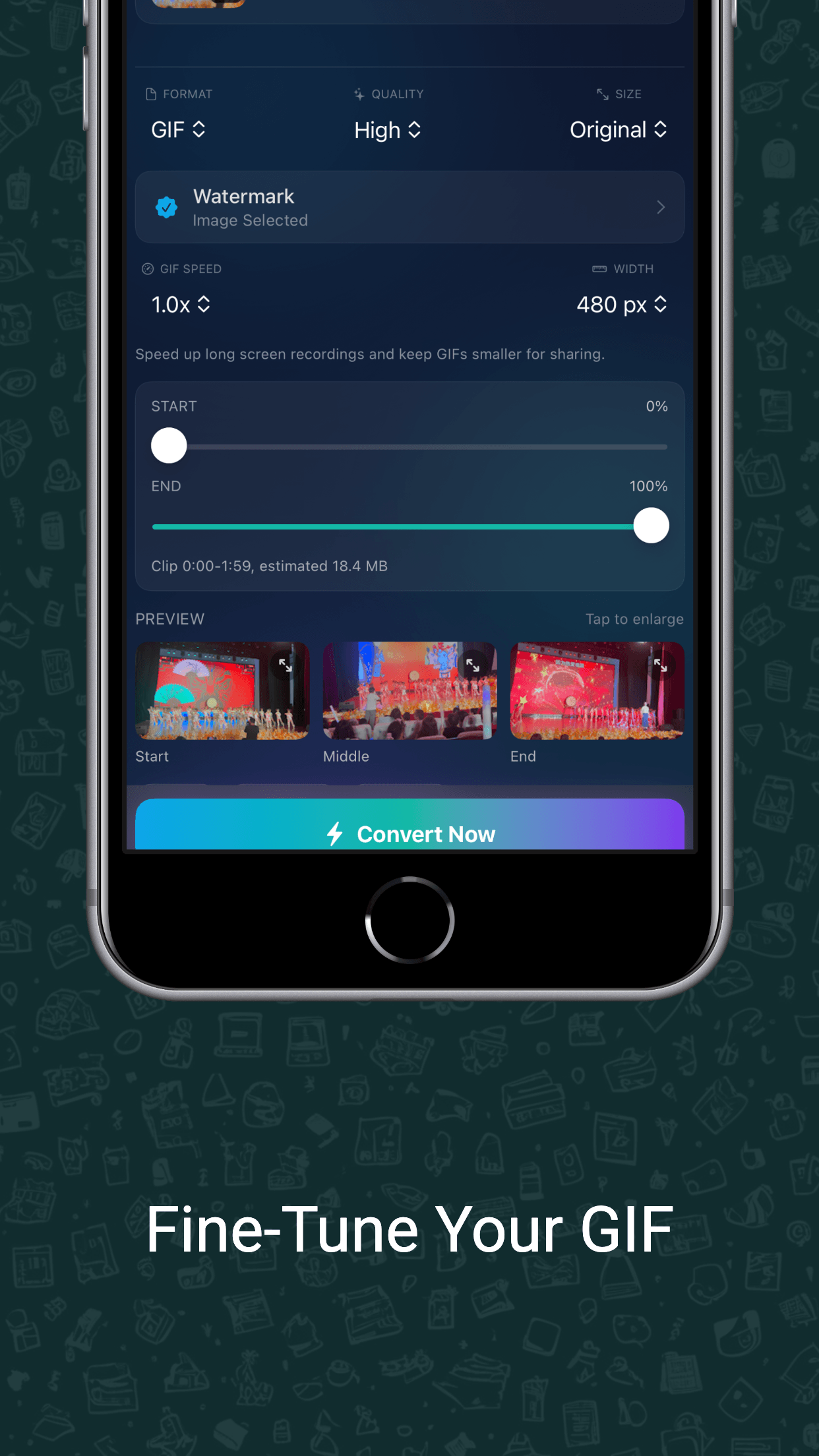
GIFを作る4ステップ
- Vidmuteを開き、写真またはファイルから動画を選びます。
- 「GIF」を選び、必要な開始位置と終了位置を指定します。
- 再生速度と出力幅を選び、プレビューします。
- GIFを作成し、保存または共有します。
GIFの容量を小さくするには?
範囲を短くする、出力幅を小さくする、再生速度を上げる方法があります。長時間・高解像度の動画はGIFの容量が大きくなりやすいため、短いループに向いています。
動画はアップロードされますか?
いいえ。GIF作成は端末内で完結します。iCloud上にだけある元動画は、オフラインで作業する前にダウンロードしてください。
ほかの動画処理
MOVをMP4へ変換、動画を圧縮、動画からM4A音声を抽出することもできます。