Vidmute / 使い方
iPhoneで動画から音声を抽出する方法
動画に含まれる音声だけを残したいときは、VidmuteでM4Aファイルとして書き出せます。動画を変換サイトへアップロードする必要はありません。
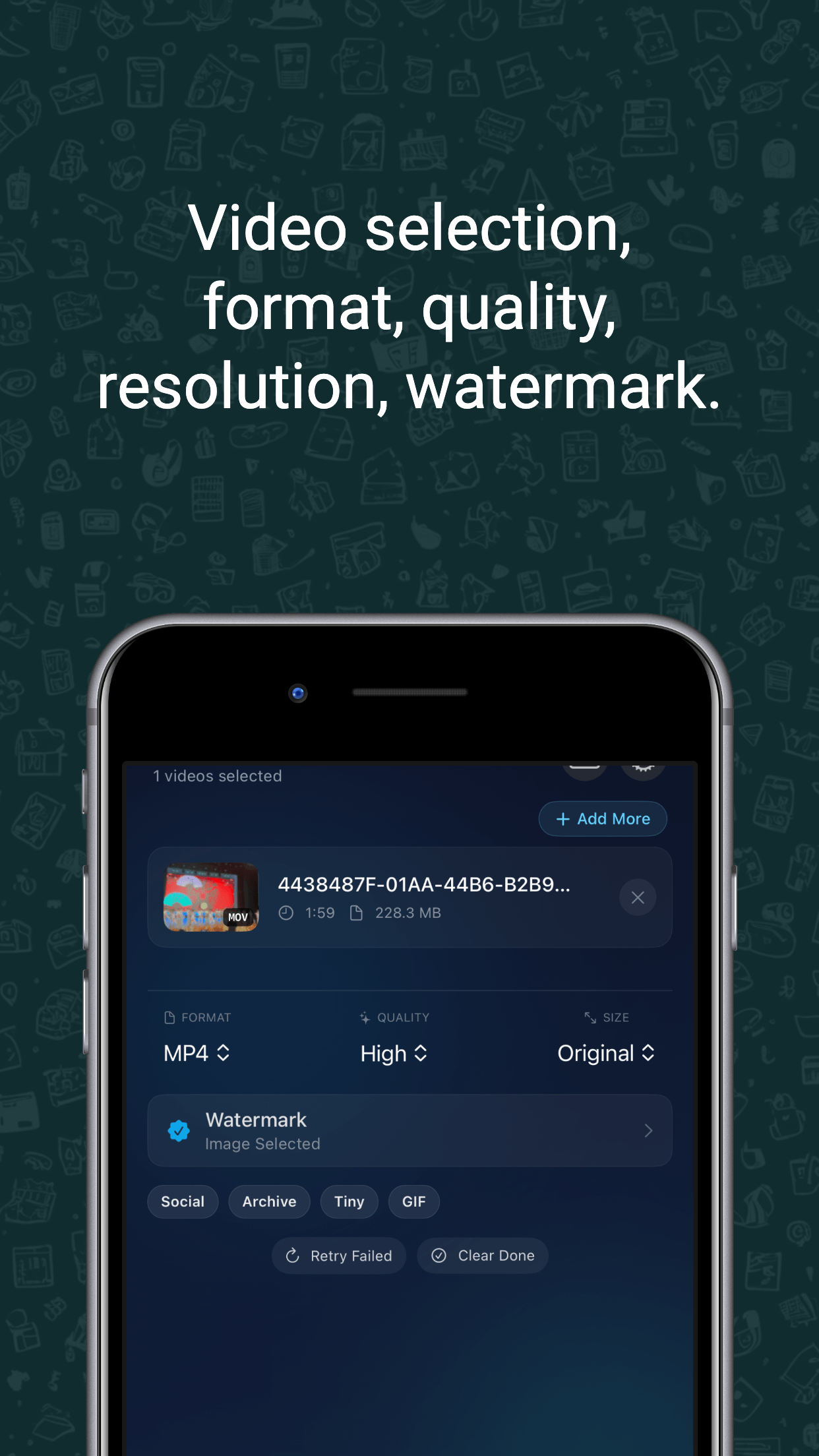
動画から音声を取り出す4ステップ
- Vidmuteを開き、写真またはファイルから動画を選びます。
- 出力形式として「M4A」を選択します。
- 変換を開始し、完了後にアプリ内で音声を試聴します。
- ファイルへ保存するか、共有シートで別のアプリへ送ります。
MP3ではなくM4Aで保存されます
Vidmuteの音声出力はM4Aです。MP3だけを受け付けるサービスでは利用できないため、共有先がM4Aに対応しているか確認してください。拡張子を変更するだけではMP3には変換できません。
オフラインで音声抽出できますか?
はい。元動画がiPhone内に保存されていれば、処理は端末内で完結します。iCloud上にだけある動画は、先に端末へダウンロードしてください。
動画も残したい場合
MOVをMP4へ変換する方法、または動画の容量を小さくする方法をご覧ください。